วิธีใช้ GoodGrades
ตั้งแต่สร้างข้อสอบจนได้คะแนนทั้งห้อง ทำตามลำดับนี้ได้เลย แต่ละขั้นมีภาพจากแอพ กรอบสีเขียวคือจุดที่ต้องแตะ
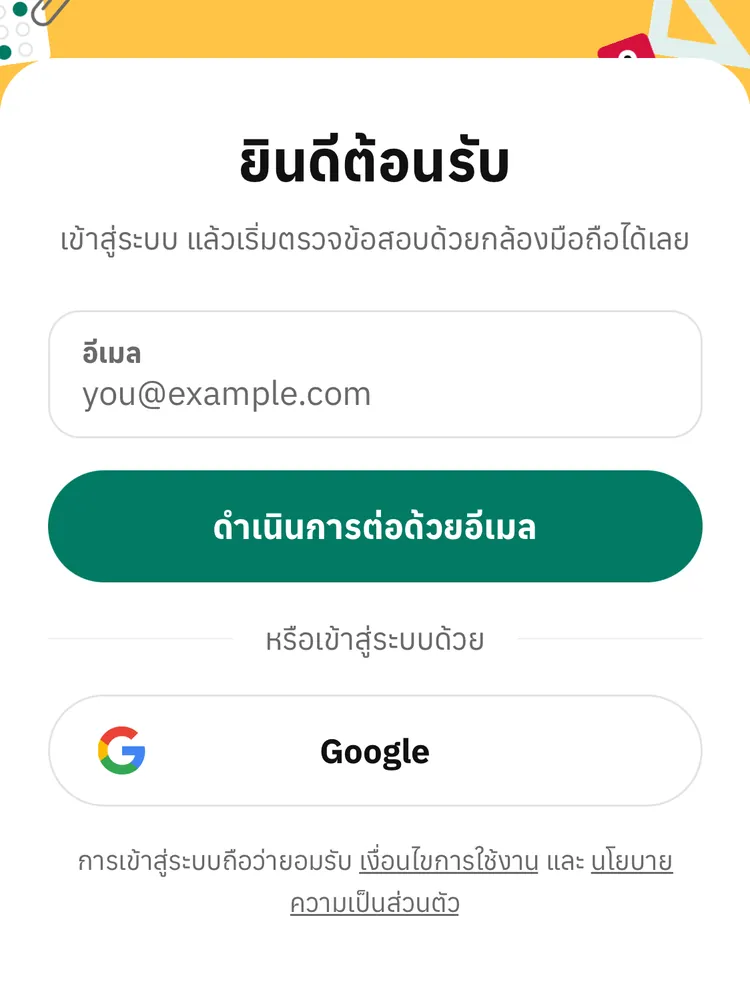
1. เข้าสู่ระบบ
ข้อสอบ ชั้นเรียน การสอบ และคะแนนทั้งหมดเก็บไว้ในบัญชีของคุณครู เปลี่ยนเครื่องแล้วเข้าบัญชีเดิมก็เห็นครบ
- เปิดแอพ แล้วเลือกเข้าสู่ระบบด้วย Google หรือกรอกอีเมลแล้วแตะ “ดำเนินการต่อด้วยอีเมล” (บน iPhone มีปุ่ม Apple ด้วย)
- ถ้าใช้อีเมล แอพจะส่งรหัส 6 หลักไปที่อีเมลนั้น กรอกรหัสภายใน 5 นาที ถ้าไม่เห็นลองดูในกล่องสแปม หรือแตะส่งรหัสอีกครั้งหลังรอ 60 วินาที
- เข้าแล้วจะเจอแท็บ “การสอบ” “ชั้นเรียน” “ข้อสอบ” “พรีเมี่ยม” และ “โปรไฟล์” ด้านล่างจอ (แท็บ “พรีเมี่ยม” มีเฉพาะบัญชีฟรี)
- เคล็ดลับ แอพทำงานออนไลน์ ต้องต่ออินเทอร์เน็ตทั้งตอนสแกนและตอนดูข้อมูล
2. สร้างข้อสอบและใส่เฉลย
ข้อสอบคือจำนวนข้อกับเฉลย สร้างครั้งเดียวแล้วเอาไปสอบได้ทุกห้อง
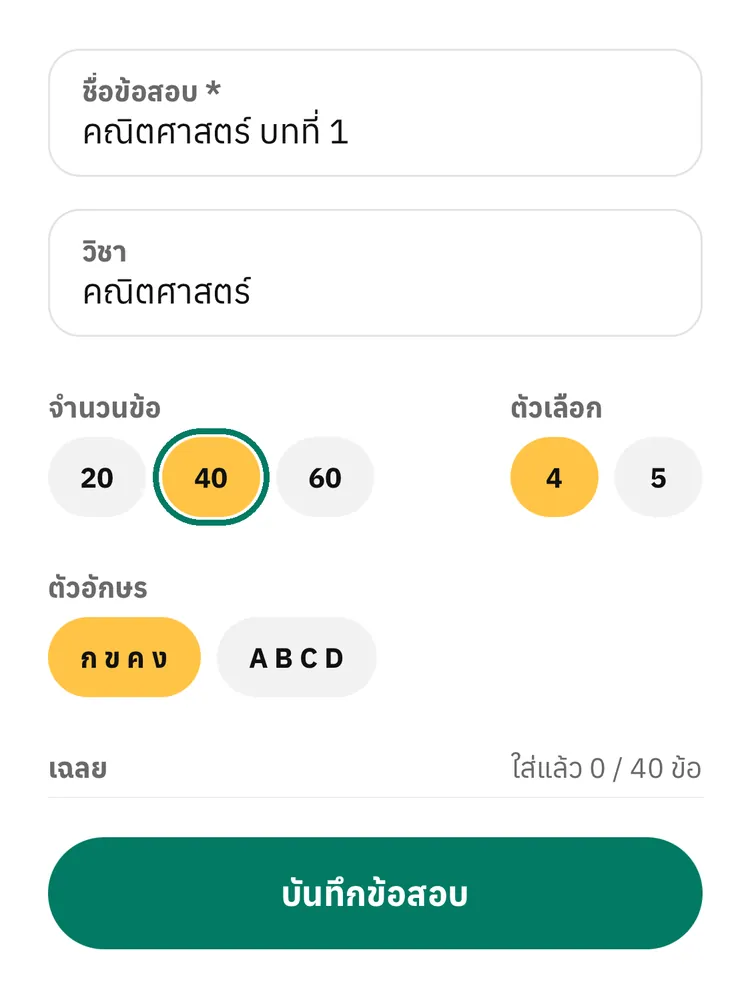
- ไปที่แท็บ “ข้อสอบ” แล้วแตะ “เพิ่มข้อสอบ”
- ตั้งชื่อข้อสอบ (ต้องมี) ส่วนวิชาจะใส่หรือไม่ก็ได้
- เลือกจำนวนข้อ 20, 40 หรือ 60 ข้อ จำนวนตัวเลือก 4 หรือ 5 และตัวอักษร ก ข ค ง หรือ A B C D
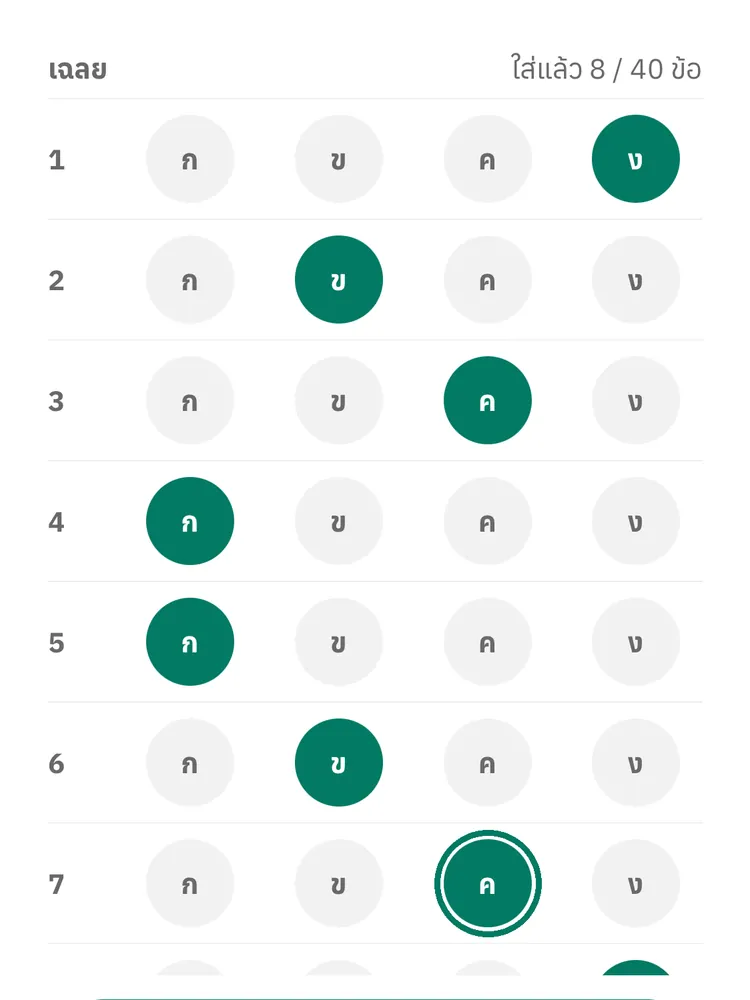
- ใส่เฉลยโดยแตะตัวเลือกที่ถูกทีละข้อ ข้อที่ถูกได้หลายคำตอบให้แตะเพิ่มได้เลย
- แตะ “บันทึกข้อสอบ”
- ระวัง ข้อสอบใหม่เริ่มที่ 40 ข้อ 4 ตัวเลือก ถ้าจะใช้กระดาษแบบอื่น เปลี่ยนให้ตรงก่อนบันทึก
- เคล็ดลับ เฉลยยังไม่ครบก็บันทึกได้ ข้อที่ยังไม่มีเฉลยจะไม่นับคะแนน แก้เฉลยทีหลังเมื่อไร แอพคิดคะแนนใบที่สแกนไปแล้วใหม่ให้เอง
- เคล็ดลับ เมื่อมีการสอบใช้ข้อสอบนี้แล้ว จะเปลี่ยนจำนวนข้อหรือจำนวนตัวเลือกไม่ได้ ถ้าต้องการแบบใหม่ ใช้ “ทำสำเนา” จากเมนู ⋮ ของข้อสอบ
3. สร้างชั้นเรียน
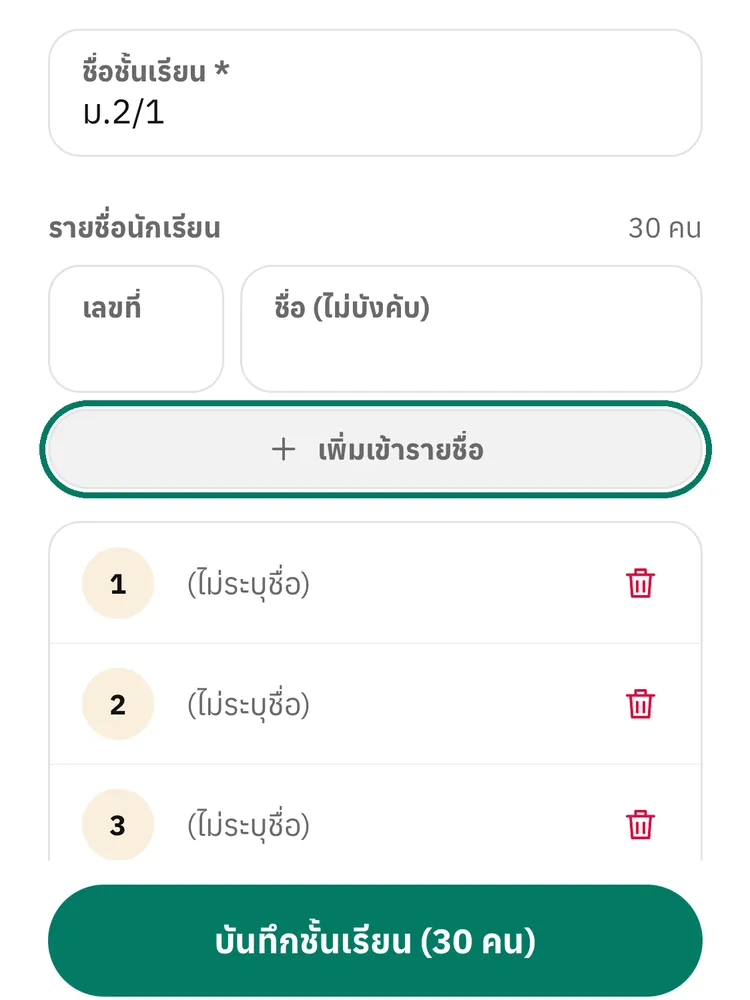
แอพจับคู่กระดาษกับนักเรียนด้วยเลขที่ ใส่แค่เลขที่ก็ตรวจได้ ชื่อจะใส่หรือไม่ก็ได้ ใส่รายชื่อครั้งเดียว ใช้ได้ทุกการสอบ
- ไปที่แท็บ “ชั้นเรียน” แล้วแตะ “สร้างชั้นเรียน”
- ตั้งชื่อชั้นเรียน เช่น ม.2/1
- ใส่เลขที่ (และชื่อถ้าต้องการ) แล้วแตะ “เพิ่มเข้ารายชื่อ” ทำซ้ำจนครบห้อง
- แตะ “บันทึกชั้นเรียน”
- ระวัง ช่องเลขที่บนกระดาษมี 2 หลัก (1–99) นักเรียนเลขที่ 100 ขึ้นไปต้องเลือกชื่อเองตอนตรวจทาน
- เคล็ดลับ ห้องหนึ่งมีนักเรียนได้ถึง 200 คน บัญชีฟรีสร้างได้ 3 ชั้นเรียน
4. สร้างการสอบ
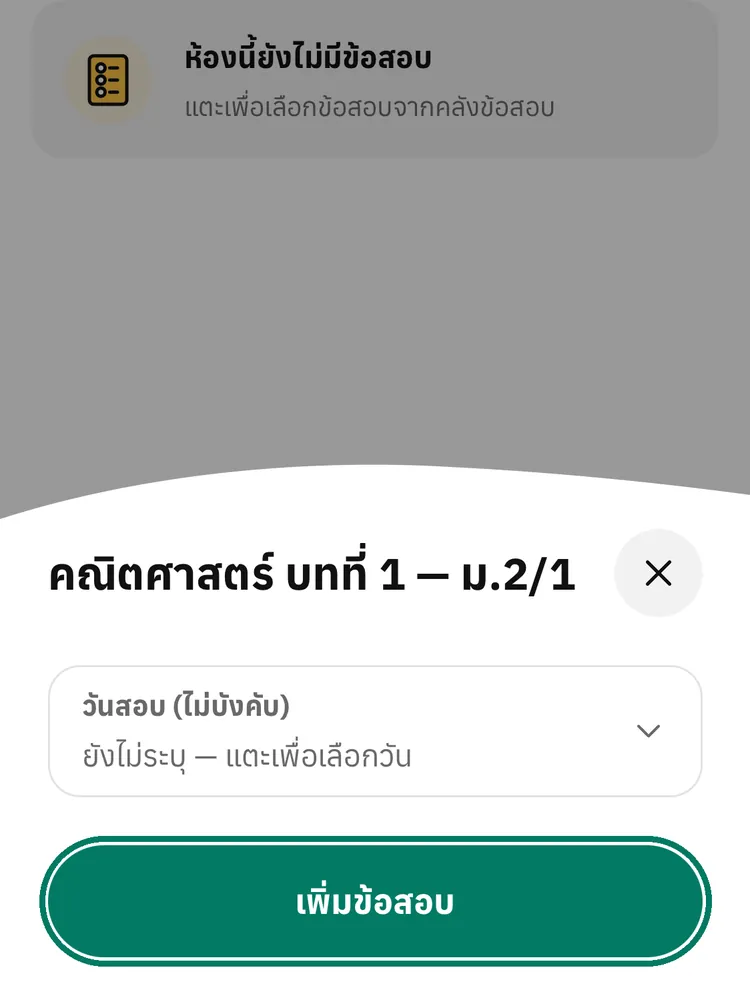
การสอบคือข้อสอบหนึ่งชุดที่สอบกับห้องหนึ่ง สร้างจากแท็บการสอบ เลือกหลายห้องพร้อมกันได้ แต่ละห้องเก็บคะแนนแยกกัน
- ไปที่แท็บ “การสอบ” แล้วแตะ “สร้างการสอบ”
- เลือกข้อสอบจากรายการ (ค้นหาได้) หรือสร้างข้อสอบใหม่จากในชีต
- ติ๊กห้องที่สอบ เลือกได้หลายห้อง ใส่วันสอบถ้าต้องการ
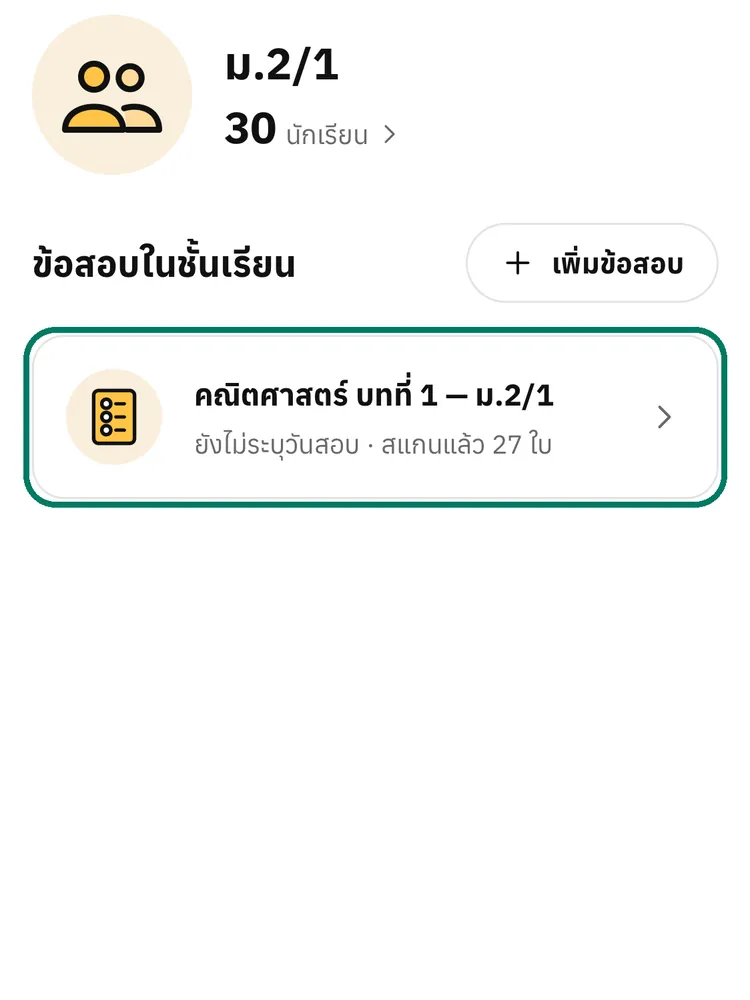
- แตะ “สร้างการสอบ” การสอบจะขึ้นในแท็บการสอบและในหน้าชั้นเรียนของห้องนั้น แตะเพื่อเปิดหน้าการสอบ ซึ่งเป็นที่สแกนและดูคะแนน
5. พิมพ์กระดาษคำตอบ
ใช้กระดาษคำตอบของ GoodGrades เท่านั้น พิมพ์ด้วยเครื่องพิมพ์ทั่วไปบนกระดาษ A4
- ไปที่แท็บ “โปรไฟล์” แล้วแตะ “กระดาษคำตอบ”
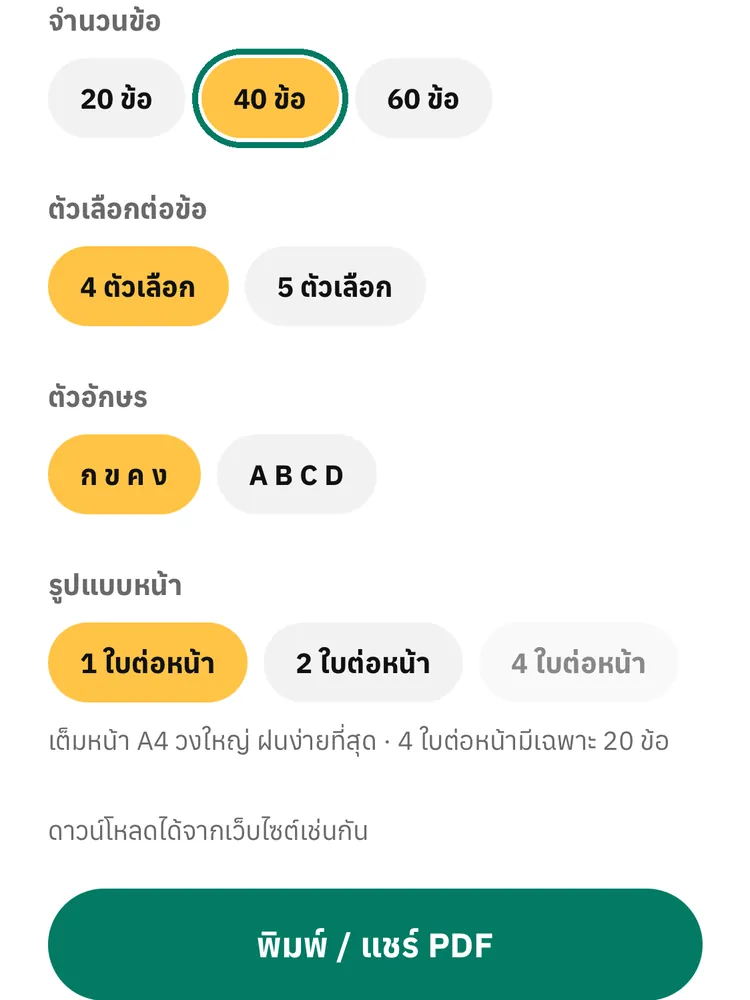
- เลือกจำนวนข้อ ตัวเลือกต่อข้อ และตัวอักษรให้ตรงกับข้อสอบ
- เลือกจำนวนใบต่อหน้า 1, 2 หรือ 4 ใบ (4 ใบต่อหน้ามีแค่แบบ 20 ข้อ) พิมพ์หลายใบแล้วตัดตามเส้นประ
- แตะ “พิมพ์” หรือ “แชร์ PDF” เพื่อส่งไปพิมพ์ที่อื่น
- ระวัง จอนี้เริ่มที่ 40 ข้อเท่ากับข้อสอบใหม่ ถ้าข้อสอบมีจำนวนข้อหรือตัวเลือกต่างไป เปลี่ยนให้ตรงก่อนพิมพ์ กระดาษที่มีข้อหรือตัวเลือกน้อยกว่าข้อสอบ แอพจะไม่ตรวจให้
- เคล็ดลับ ใช้คอมพิวเตอร์อยู่ก็ดาวน์โหลด PDF จากเว็บนี้ได้เหมือนกัน ดาวน์โหลดกระดาษคำตอบ
6. ให้นักเรียนกรอกกระดาษ
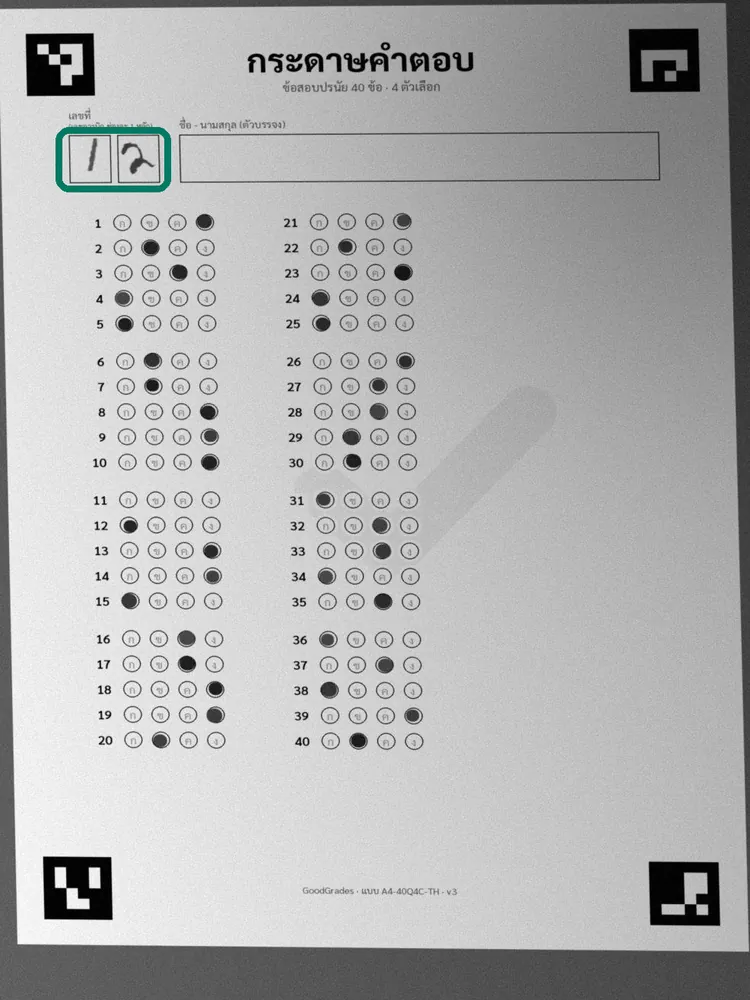
แอพอ่านเลขที่จากลายมือและอ่านวงที่ฝน ก่อนเริ่มสอบให้บอกนักเรียนตามนี้
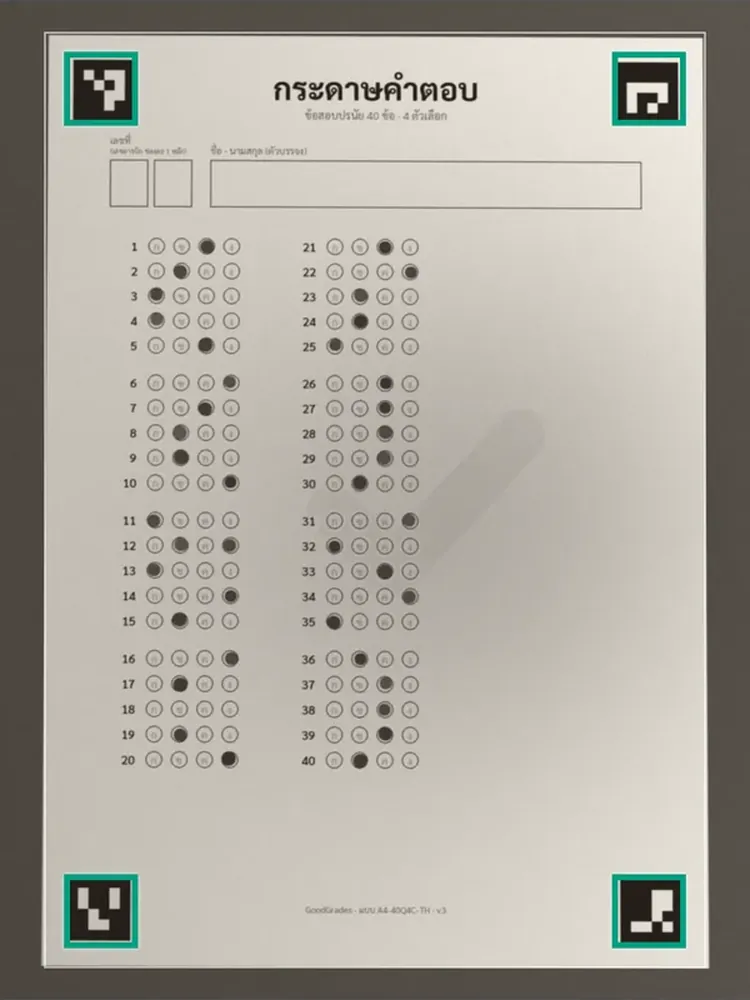
- เขียนเลขที่ลงช่องเลขที่ ช่องละ 1 หลัก เลขหลักเดียวเขียนช่องขวาช่องเดียว หรือเขียน 0 นำหน้า เช่น 07
- ฝนวงกลมให้ทึบเต็มวง ข้อละหนึ่งตัวเลือก
- ช่องชื่อเขียนไว้ให้ครูดู แอพไม่อ่านชื่อ
- ระวัง อย่าขีดเขียน พับ หรือฉีกตรงสี่เหลี่ยมดำ 4 มุม แอพใช้ 4 มุมนี้หากระดาษ
- เคล็ดลับ เปลี่ยนคำตอบให้ลบรอยเดิมให้สะอาด รอยที่เหลือแอพอาจเห็นเป็นฝนซ้ำแล้วถามครูตอนตรวจทาน
7. สแกน
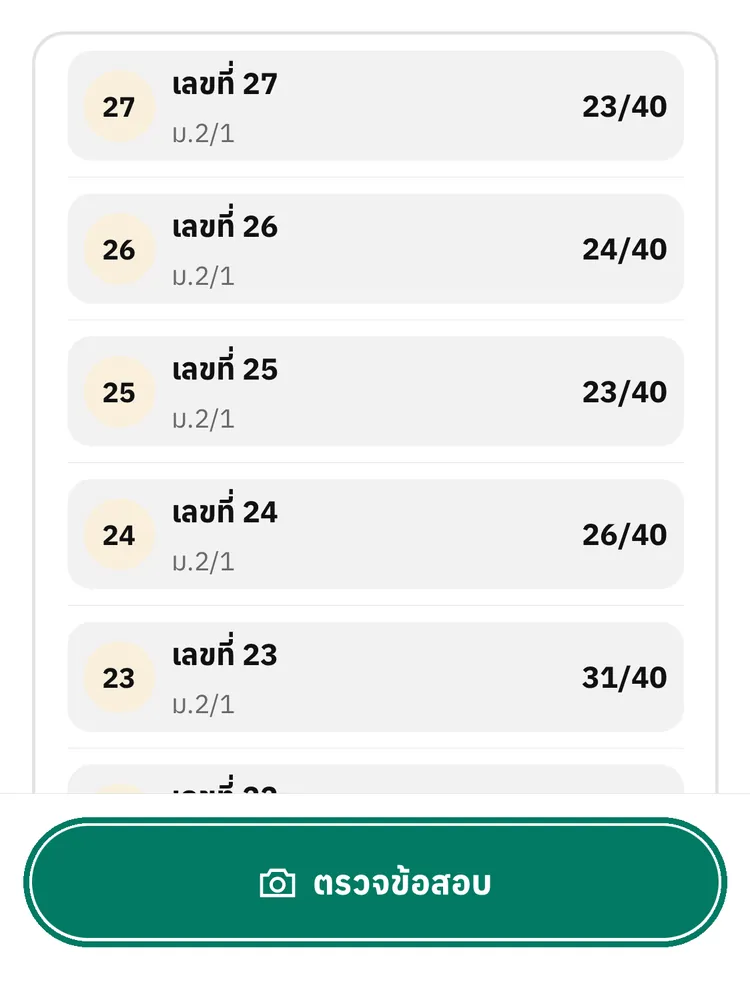
สแกนจากหน้าการสอบของห้องนั้น ผลจึงเข้าห้องถูกเสมอ
- ไปที่แท็บ “การสอบ” แตะการสอบที่จะตรวจ แล้วแตะ “ตรวจข้อสอบ”
- ครั้งแรกแอพจะขอใช้กล้อง แตะ “อนุญาตใช้กล้อง”
- วางกระดาษบนพื้นเรียบที่สว่างพอ เล็งให้เห็นสี่เหลี่ยมดำครบ 4 มุม แอพถ่ายเองเมื่อกระดาษเต็มกรอบ ไม่ต้องกดถ่าย
- ถ้าแอพยังไม่ถ่าย ทำตามข้อความบนจอ เช่น “เข้าใกล้อีกนิดให้กระดาษเต็มกรอบ”
- ระวัง พิมพ์หลายใบต่อหน้าต้องตัดแยกก่อน ถ้าในภาพมีกระดาษหลายใบ แอพจะให้สแกนทีละใบ
- เคล็ดลับ แอพอ่านภาพกระดาษบนมือถือเอง ระบบไม่เก็บภาพ บันทึกแค่ผลที่อ่านได้ นโยบายความเป็นส่วนตัว
8. ตรวจทานแล้วบันทึก
ทุกใบผ่านจอตรวจทานก่อนบันทึก ข้อที่แอพไม่ชัวร์ แอพไม่เดา ให้ครูเลือกเอง
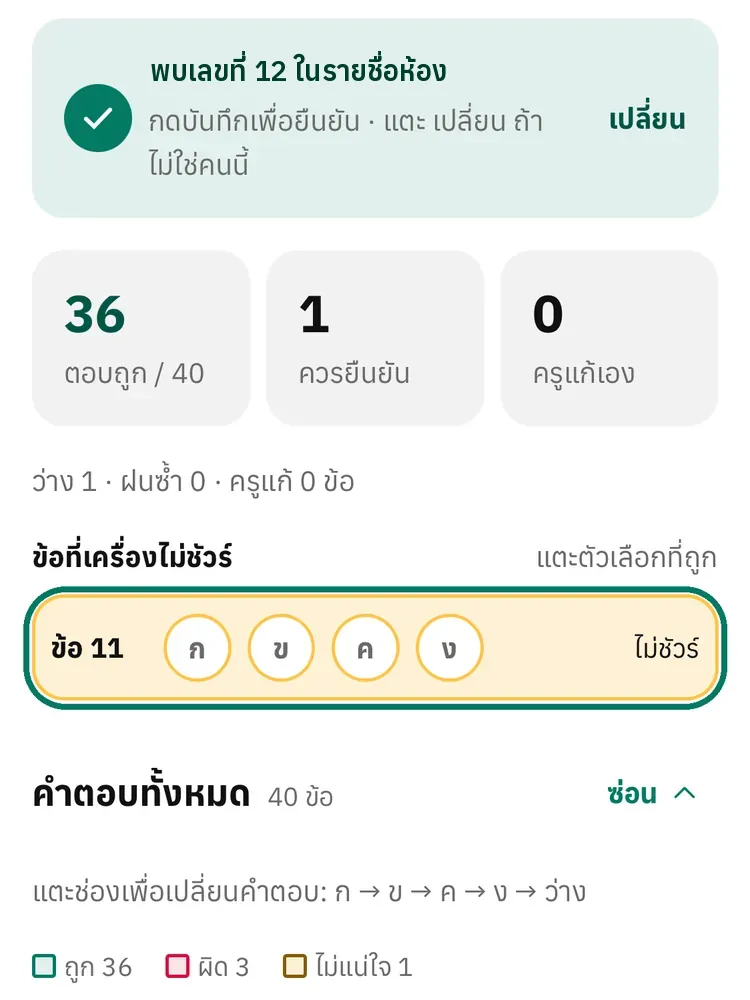
- บนสุดคือนักเรียนที่แอพจับคู่จากเลขที่ ถ้าไม่ใช่คนนี้แตะ “เปลี่ยน”
- ดูตัวเลข “ตอบถูก” “ควรยืนยัน” และ “ครูแก้เอง”
- ใต้ “ข้อที่เครื่องไม่ชัวร์” (ฝนจาง ฝนเลยกรอบ หรือฝนซ้ำ) แตะตัวเลือกที่ถูกทีละข้อ
- อยากแก้ข้ออื่น แตะช่องในตารางคำตอบทั้งหมด ช่องจะเปลี่ยนเป็นตัวเลือกถัดไปจนถึงว่าง
- แตะปุ่มบันทึกด้านล่าง แอพกลับไปหน้าการสอบ แตะ “ตรวจข้อสอบ” เพื่อสแกนใบถัดไป
- ระวัง ออกจากจอนี้โดยไม่บันทึก ผลใบนั้นจะหาย ต้องสแกนใหม่
- ระวัง นักเรียนหนึ่งคนมีผลได้ใบเดียวต่อการสอบหนึ่งครั้ง ถ้าคนที่เลือกมีผลแล้ว แอพขึ้น “จะแทนที่ผลเดิม” และปุ่มบันทึกเป็น “แทนที่ผลเลขที่ …” กดแล้วผลเดิมถูกแทนที่ด้วยใบนี้ ถ้าไม่ใช่คนนี้ แตะ “เปลี่ยน” หรือเลือก “ไม่ระบุนักเรียน” แล้วผูกทีหลัง
- เคล็ดลับ แอพอ่านเลขที่ไม่ออก หรือเลขที่นั้นไม่มีในห้อง ปุ่มจะเป็น “เลือกนักเรียนแล้วบันทึก” ให้เลือกจากรายชื่อเอง
9. ดูคะแนน สถิติ และส่งออก
ทุกอย่างอยู่ในหน้าการสอบของห้องนั้น ใช้ได้ทั้งบัญชีฟรีและพรีเมี่ยม
- แท็บ “ผลสแกน” มีคะแนนรายคน ใบที่บันทึกผิด ปัดแถวนั้นไปทางซ้ายแล้วแตะ “ลบ” จากนั้นสแกนใหม่
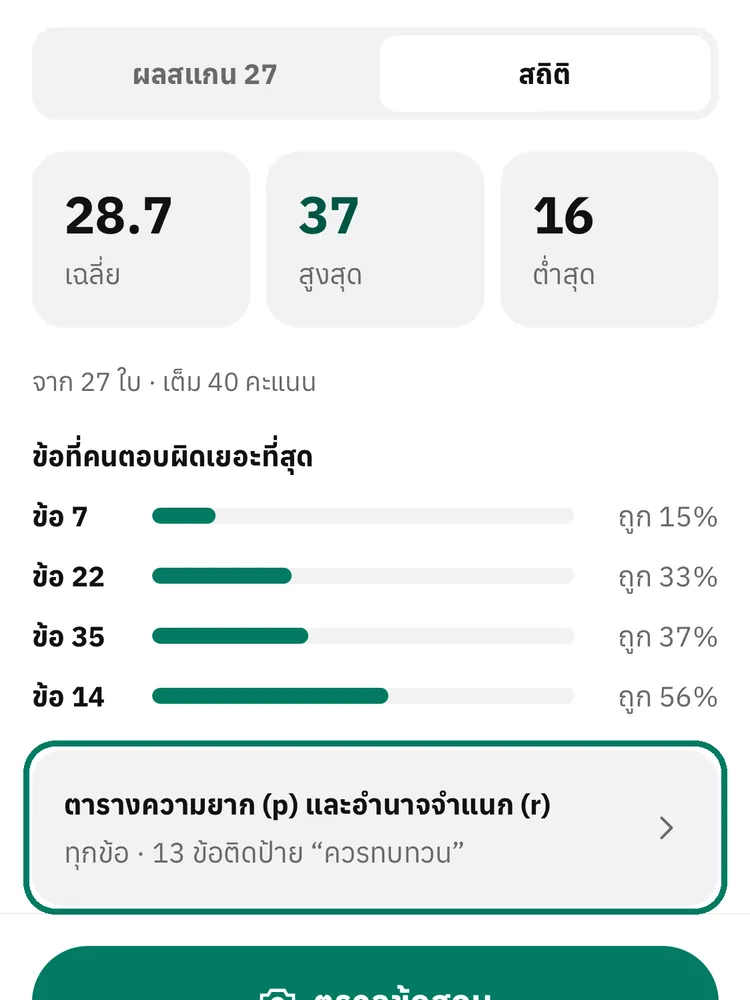
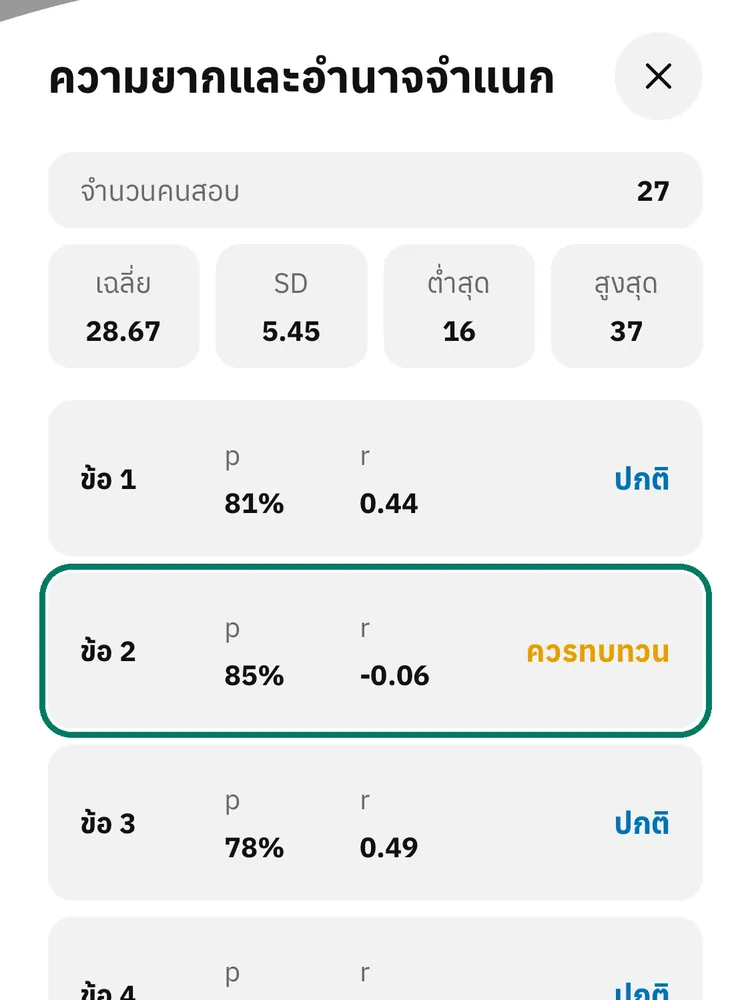
- แท็บ “สถิติ” มีคะแนนเฉลี่ย สูงสุด ต่ำสุด และข้อที่คนตอบผิดเยอะที่สุด
- แตะ “ตารางความยาก (p) และอำนาจจำแนก (r)” ดูทุกข้อ p คือสัดส่วนคนที่ตอบถูก r บอกว่าข้อนั้นแยกคนคะแนนรวมสูงออกจากคนคะแนนรวมต่ำได้ดีแค่ไหน ข้อที่ r ต่ำกว่า 0.2 ติดป้าย “ควรทบทวน”
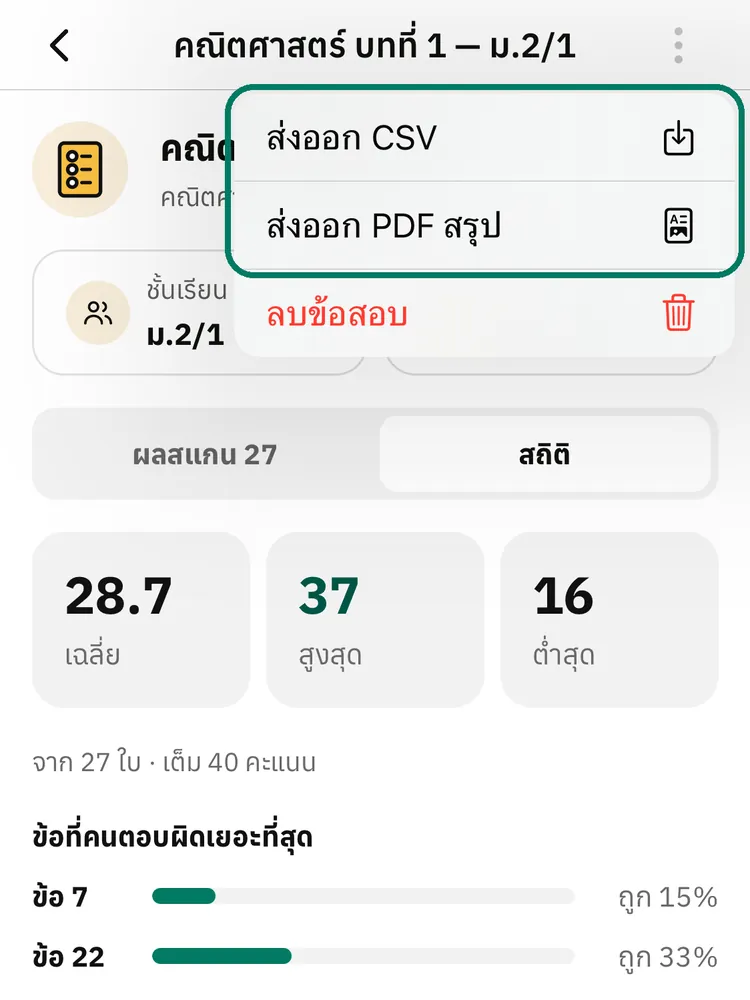
- แตะเมนู ⋮ มุมขวาบน แล้วเลือก “ส่งออก CSV” (คะแนนรวมรายคน เปิดใน Excel หรือ Google Sheets ได้) หรือ “ส่งออก PDF สรุป”
- เคล็ดลับ อยากได้ข้อมูลทั้งบัญชี ไปที่แท็บ “โปรไฟล์” → “บัญชี” → “ส่งออกข้อมูลทั้งหมด” ได้ CSV 3 ไฟล์และ PDF 1 ไฟล์ หน้าแชร์จะเปิดทีละไฟล์
10. ฟรีกับพรีเมี่ยม
ตรวจด้วยกล้อง พิมพ์กระดาษคำตอบ ดูสถิติ และส่งออก ใช้ได้ตั้งแต่บัญชีฟรี
- บัญชีฟรีสแกนได้ 50 ใบต่อเดือน (เริ่มนับใหม่ทุกต้นเดือน) และสร้างได้ 3 ชั้นเรียน
- พรีเมี่ยมสแกนไม่จำกัด ชั้นเรียนไม่จำกัด และจัดการห้องเรียนและผลสอบผ่านเว็บ
- ราคา รายปี ฿349 (12 เดือน) หรือ รายเทอม ฿199 (6 เดือน)
- สมัครที่แท็บ “พรีเมี่ยม” ในแอพ — สมัครและชำระเงินในแอพผ่าน App Store หรือ Google Play
11. ปัญหาที่พบบ่อย
เจอปัญหาที่ไม่มีในนี้ แตะ “แจ้งปัญหา” ในแท็บโปรไฟล์ หรืออีเมลมาที่ support@goodgradesapp.com
แอพไม่ถ่ายสักที
ดูว่าเห็นสี่เหลี่ยมดำครบ 4 มุม ไม่มีนิ้วหรือเงาบัง และกระดาษเต็มกรอบ ถ้าห้องมืดลองย้ายไปที่สว่างขึ้น
แอพอ่านเลขที่ผิดคน
แตะ “เปลี่ยน” ที่แถบนักเรียนบนจอตรวจทาน แล้วเลือกคนที่ถูกก่อนบันทึก
บันทึกผิดคนไปแล้ว
ในหน้าการสอบของห้องนั้น ปัดแถวของใบที่ผิดไปทางซ้ายแล้วแตะ “ลบ” จากนั้นสแกนใหม่ บัญชีฟรีนับใบที่ลบไปแล้วในโควตาเดือนนั้นด้วย
แอพบอกว่านักเรียนคนนี้มีผลแล้ว
นักเรียนหนึ่งคนมีผลได้ใบเดียวต่อการสอบหนึ่งครั้ง ถ้าใบใหม่ถูกต้องและใบเดิมผิด กด “แทนที่ผลเลขที่ …” บนจอตรวจทาน ผลเดิมจะถูกแทนที่ ถ้าไม่ใช่คนนี้ แตะ “เปลี่ยน” แล้วเลือกคนที่ถูก หรือบันทึกใบนี้แบบ “ไม่ระบุนักเรียน”
แอพบอกว่ากระดาษมีข้อน้อยกว่าข้อสอบ
กระดาษที่พิมพ์มีจำนวนข้อหรือตัวเลือกน้อยกว่าข้อสอบ แอพจึงไม่ตรวจใบนั้น พิมพ์กระดาษแบบที่ตรงกับข้อสอบแล้วสแกนใหม่
คะแนนออกมาแปลก
เช็กว่ากระดาษที่พิมพ์มีจำนวนข้อและตัวเลือกตรงกับข้อสอบ และเฉลยครบทุกข้อ แก้เฉลยแล้วแอพคิดคะแนนใหม่ให้เอง
สแกนครบ 50 ใบแล้วในเดือนนี้
รอเดือนถัดไป หรือสมัครพรีเมี่ยมเพื่อสแกนไม่จำกัด